
21/07/2025
Hvis du er livestreamer, videopodcaster, virtuel underviser eller en hvilken som helst form for indholdsskaber, der stoler på OBS (Open Broadcaster Software) til at fange scener, kode video og udsende i realtid, så ved du, at din stationære computer er hjertet i hele din produktion. Den rigtige maskine kan være forskellen mellem en jævn, professionel udsendelse og en frustrerende oplevelse fyldt med tekniske problemer. Denne guide er designet til at navigere dig gennem de specifikationer og systemegenskaber, du bør prioritere for at opnå en problemfri ydeevne i høj kvalitet uden hakken eller tabte frames.
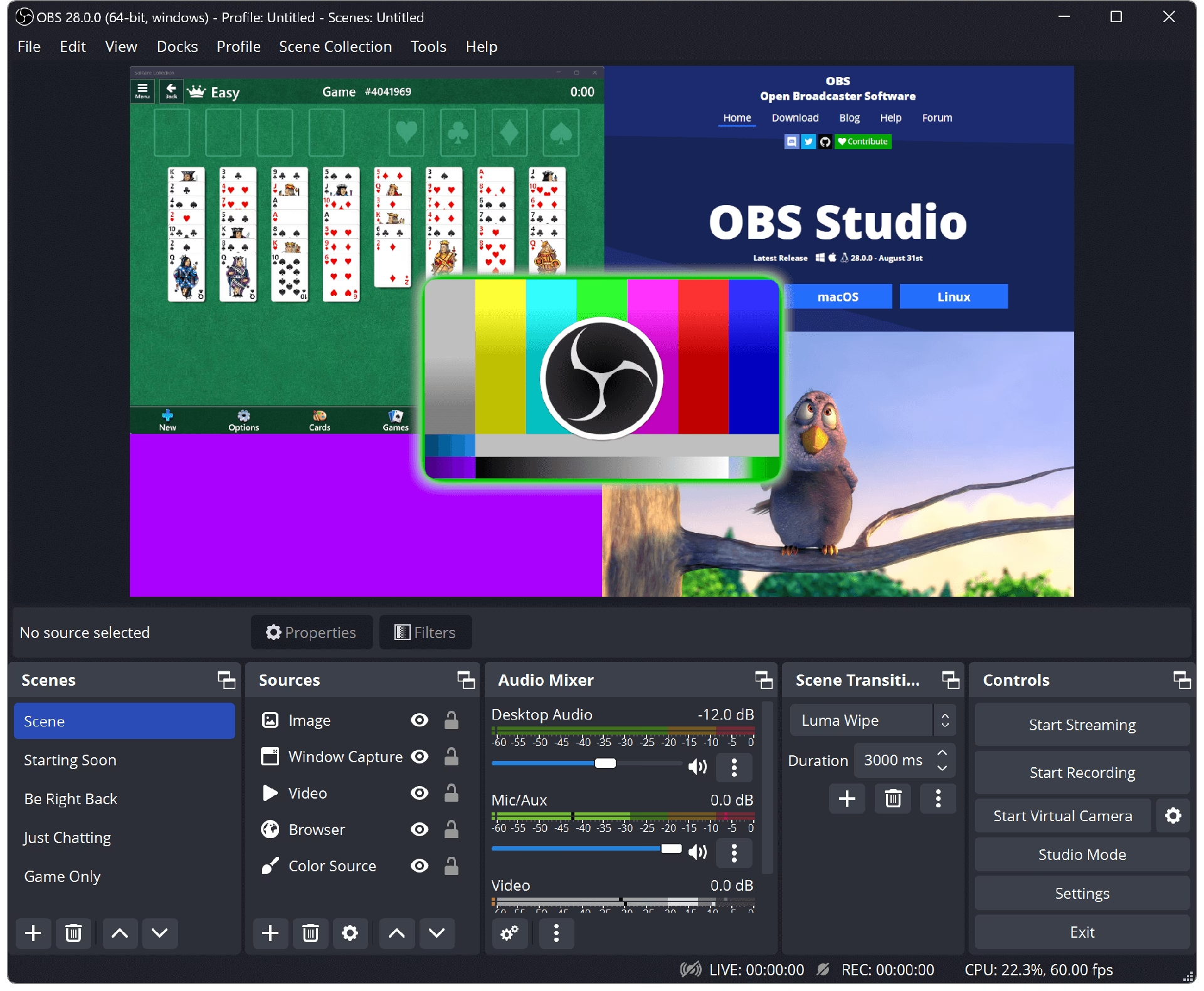
Udfordringen med at vælge en computer til OBS ligger i at balancere flere krævende computerbelastninger samtidigt. Du optager video, sammensætter webcam-feeds, lydkilder, overlays og gameplay eller applikationsvinduer – alt imens du koder det hele i realtid. Mange stationære computere, der er bygget til kontorarbejde eller endda almindelig gaming, kan have svært ved at håndtere denne type samtidige opgaver. Et underdimensioneret system tvinger dig til at vælge: enten at sænke opløsningen eller at reducere kompleksiteten i dine scener. Det er et kompromis, du ikke burde være nødt til at indgå.
Hvorfor OBS kræver en kraftfuld computer
OBS er ikke bare et simpelt optagelsesprogram. Det er en live produktionssuite. Når du streamer, jonglerer din computer med flere intensive processer:
- Indfangning (Capture): Henter videodata fra dit spil, dit webcam, et capture card og andre kilder.
- Komposition (Compositing): Lægger alle dine kilder (webcam, overlays, alarmer, chat) oven på hinanden i realtid for at skabe den endelige scene, seerne ser.
- Kodning (Encoding): Komprimerer det færdige videofeed til et format, der kan sendes over internettet (f.eks. H.264). Dette er den mest krævende del af processen.
- Udsendelse (Broadcasting): Sender den kodede videostrøm til platforme som Twitch, YouTube eller Facebook.
Når en computer ikke kan følge med, opstår der flaskehalse. Den mest almindelige konsekvens er "encoder overload", hvilket resulterer i dropped frames – billeder, der aldrig når frem til seerne, hvilket får din stream til at hakke og se uprofessionel ud.
Nøglekomponenter for den Ultimative OBS-maskine
For at sikre en stabil og høj kvalitets stream, skal vi fokusere på de kernekomponenter, der bærer den tungeste byrde. Vi har analyseret de bedste stationære computere, der er designet til at udmærke sig med OBS under de mest krævende forhold. Disse maskiner understøtter videooptagelse med høj bitrate, komplekse sceneovergange, tunge plugin-opsætninger og hardware-accelereret kodning. Minimumskravet for en seriøs streaming-pc i 1080p eller 4K er en multi-core processor (Intel Core i7 eller AMD Ryzen 7), 32 GB RAM, en hurtig NVMe SSD og et dedikeret grafikkort med moderne kodningsunderstøttelse.
CPU: Hjernen i din streaming-operation
Processoren (CPU) er fundamentet for hele dit system, især hvis du bruger x264-softwarekodning. OBS er både single-thread og multi-thread intensivt, afhængigt af din scenekonfiguration og valgte koder. For dem, der bruger x264-kodning for den bedst mulige kvalitet ved en given bitrate, bliver rå CPU-kraft altafgørende. Vi anbefaler højfrekvente CPU'er som Intel Core i9-serien eller AMD Ryzen 9-serien. Disse leverer førsteklasses single-core hastigheder til at håndtere spil og applikationer, samt en høj multi-core ydeevne til at håndtere komplekse overgange, farvekorrektionsfiltre og realtids lydbehandling uden at kvæles.
GPU: Kraften i hardware-kodning
For de fleste streamere er det en game-changer at aflaste videokodningen til grafikkortet (GPU). Dette frigør din CPU til at håndtere spil, browserkilder, lydmix og andre opgaver. NVIDIAs NVENC-koder og AMDs AMF-koder er dedikerede hardware-chips på grafikkortet, designet specifikt til videokodning. Især NVIDIAs NVENC-koder, som findes i deres RTX 30- og 40-serie kort, er kendt for at levere en fantastisk kvalitet, der er tæt på x264's 'medium' forudindstilling, men med en minimal indvirkning på ydeevnen. Et NVIDIA GeForce RTX 4060 eller bedre er i stand til at optage i 4K60 med høj visuel troværdighed, hvilket drastisk reducerer risikoen for tabte frames og overbelastning af koderen, selv ved høje bitrates.
RAM: Hukommelse til komplekse scener
Hukommelse (RAM) er afgørende, især når du lægger flere mediekilder oven på hinanden. OBS drager betydelig fordel af systemer med 32 GB RAM eller mere. Dette giver programmet nok pusterum til at indlæse animationer, effekter, browservinduer og chat-widgets uden at skulle skrive midlertidige data til den langsommere harddisk. Du undgår frame-drops forårsaget af hukommelsesflaskehalse, især under sceneskift eller i tunge multi-app arbejdsgange.
Lagerplads: Hastighed for optagelse og replay
Lagerhastighed påvirker både live-optagelse og replay buffer-funktionaliteten. En NVMe SSD med hurtig læse/skrive-hastighed giver OBS mulighed for at skrive videooptagelser i høj bitrate, samtidig med at den hurtigt kan hente sceneelementer fra disken. Hvis du gemmer dine streams lokalt med 50-100 Mbps eller højere, vil traditionelle harddiske (HDD) kæmpe for at følge med og kan forårsage tabte frames under I/O-spidser. En NVMe SSD reducerer også indlæsningstider for scener ved opstart og overgange markant.
Sammenligning af anbefalede systemer
Her er en oversigt over nogle fremragende stationære computere, der opfylder de krav, der stilles til en seriøs OBS-produktion. Tabellen fremhæver nøglespecifikationerne for at give et hurtigt overblik.
| Model | CPU | GPU | RAM | Lagerplads |
|---|---|---|---|---|
| ASUS ROG G22CH | Intel Core i9-14900KF | NVIDIA GeForce RTX 4070 | 32GB DDR5 | 1TB SSD |
| CyberpowerPC Gamer Xtreme VR | Intel Core i9-14900KF | NVIDIA GeForce RTX 4090 | 64GB DDR5 | 2TB NVMe SSD |
| iBUYPOWER Y40 (AMD) | AMD Ryzen 9 7900X | AMD Radeon RX 7900 XTX | 32GB DDR5 | 2TB NVMe SSD |
| MSI Aegis RS | Intel Core i7-13700KF | NVIDIA GeForce RTX 4070 | 32GB DDR5 | 2TB NVMe SSD |
Glem ikke forbindelser og fremtidssikring
Forbindelsesmuligheder overses ofte, men er kritiske. Du skal bruge flere USB 3.0-porte til dit capture card, webcams, lydinterface og MIDI-controllere. En pålidelig Gigabit Ethernet-port sikrer stabile uploads til streamingplatforme. Endelig bør udvidelsesmuligheder overvejes. Du starter måske med en simpel opsætning, men din produktion vil sandsynligvis vokse. Vælg en stationær computer med ledige PCIe-slots, ekstra M.2-sokler og tilstrækkelig overskud i strømforsyningen til at understøtte fremtidige opgraderinger. Dette giver dig en platform, der udvikler sig med din stream, ikke en, du vokser fra.
Ofte Stillede Spørgsmål (OSS)
Hvilket grafikkort har jeg brug for til at køre OBS Studio?
For en god oplevelse anbefales et grafikkort, der understøtter DirectX 10.1. For at udnytte hardware-kodning (hvilket stærkt anbefales), bør du vælge et nyere NVIDIA (RTX 20-serie eller nyere) eller AMD (RX 5000-serie eller nyere) grafikkort. NVIDIAs NVENC-koder anses generelt for at være førende inden for kvalitet og ydeevne til streaming.
Kan jeg bruge OBS Studio, hvis jeg har et kompatibelt system?
Ja, men at have et system, der opfylder minimumskravene, garanterer ikke, at det er i stand til at streame eller optage problemfrit. CPU-kravene varierer betydeligt afhængigt af den valgte koder, opløsning, FPS og din scenes kompleksitet. Brug værktøjet "Auto-Configuration Wizard" i OBS's menu "Værktøjer" til at finde passende indstillinger for din hardware.
Kan jeg køre OBS på Windows 7?
Det er teknisk muligt at køre ældre versioner af OBS på Windows 7, men det frarådes kraftigt. For det første er Windows 7 udgået og modtager ikke længere sikkerhedsopdateringer eller support fra Microsoft. For det andet har OBS officielt stoppet understøttelsen af Windows 7. For en stabil og sikker oplevelse bør du bruge Windows 10 eller Windows 11.
Hvis du vil læse andre artikler, der ligner Den Bedste Stationære Computer til OBS Streaming, kan du besøge kategorien Teknologi.