
19/07/2001
At arbejde med en hjemmeside eller en server indebærer ofte overførsel af filer, og til det formål er FTP (File Transfer Protocol) et af de mest veletablerede værktøjer. Men selv de mest erfarne udviklere og systemadministratorer kan støde på en frustrerende vejspærring: fejlmeddelelsen 550 Permission Denied. Denne kryptiske besked kan stoppe dit arbejde brat og efterlade dig med spørgsmålet: Hvad gik der galt, og hvordan kommer jeg videre? Denne artikel er din komplette guide til at forstå, diagnosticere og løse denne almindelige FTP-fejl. Vi vil dykke ned i de tekniske årsager, fra filtilladelser til serverkonfigurationer, og give dig konkrete, handlingsorienterede løsninger.
Hvad betyder en 550-fejl egentlig?
Før vi kan løse problemet, er det vigtigt at forstå, hvad beskeden betyder. I FTP-kommunikation sender serveren numeriske statuskoder tilbage til din FTP-klient (som f.eks. FileZilla, Cyberduck eller WinSCP) for at fortælle, hvordan en anmodning blev behandlet. Koder i 5xx-serien indikerer generelt en permanent negativ afslutning, hvilket betyder, at serveren afviste kommandoen og ikke vil forsøge igen.
Specifikt betyder '550 Permission Denied', at den handling, du forsøgte at udføre (f.eks. uploade, slette, omdøbe eller redigere en fil/mappe), blev blokeret af serveren. Serveren forstod din anmodning, men den brugerkonto, du er logget ind med, har simpelthen ikke de nødvendige rettigheder til at udføre handlingen på den specifikke fil eller i den specifikke mappe. Det er serverens måde at sige: "Jeg ved, hvad du vil, men du har ikke lov".
De mest almindelige årsager til "550 Permission Denied"
Fejlen kan skyldes flere forskellige underliggende problemer. Ved at gennemgå disse potentielle årsager systematisk kan du hurtigt indsnævre og identificere den præcise kilde til dit problem.
1. Forkerte fil- og mappetilladelser (CHMOD)
Dette er uden tvivl den hyppigste årsag. Ethvert filsystem på en Linux/Unix-baseret server (hvilket de fleste webservere er) anvender et tilladelsessystem til at kontrollere, hvem der kan læse, skrive og eksekvere filer. Disse tilladelser, ofte refereret til som CHMOD-værdier, er defineret for tre brugerklasser:
- Ejer (Owner): Den brugerkonto, der ejer filen.
- Gruppe (Group): En gruppe af brugere, der deler tilladelser.
- Offentlig (Public/Others): Alle andre brugere på systemet.
Hvis du forsøger at uploade en fil til en mappe, hvor din FTP-bruger ikke har skriverettigheder (write permission), vil serveren returnere en 550-fejl. Ligeledes, hvis du prøver at redigere en fil, der er sat til kun at være læsbar (read-only), vil du få samme fejl.
2. Forkert fil- eller mappeejerskab (Ownership)
Tæt relateret til tilladelser er ejerskab. En fil eller mappe ejes af en bestemt bruger og en bestemt gruppe. Hvis du er logget ind som FTP-brugeren `user_A`, men filen, du prøver at ændre, ejes af en anden bruger som `apache` eller `root`, kan du blive nægtet adgang, selvom de offentlige tilladelser ser korrekte ud. Dette sker ofte, når filer er blevet uploadet eller genereret af en webapplikation (f.eks. WordPress, der installerer en plugin), da disse filer så vil blive ejet af webserverens bruger, ikke din personlige FTP-bruger.
3. Serverens diskplads er opbrugt
En mindre oplagt, men stadig almindelig årsag, er mangel på diskplads. Hvis din hostingkonto har nået sin tildelte kvote, kan serveren ikke oprette nye filer eller udvide eksisterende. Selvom den tekniske årsag er mangel på plads, rapporterer nogle serverkonfigurationer dette som en 'Permission Denied'-fejl, da handlingen med at skrive til disken mislykkedes.
4. Serverkonfiguration og sikkerhedsrestriktioner
Moderne hostingudbydere implementerer ofte strenge sikkerhedsforanstaltninger for at beskytte serverne. Dette kan omfatte:
- Firewalls: En server-firewall kan blokere FTP-forbindelser eller specifikke kommandoer, hvis den registrerer mistænkelig adfærd.
- Sikkerhedsmoduler: Værktøjer som `mod_security` eller Fail2Ban kan midlertidigt eller permanent blokere din IP-adresse.
- Specifikke mappebegrænsninger: Udbyderen kan bevidst have begrænset skriverettigheder til kritiske systemmapper for at forhindre utilsigtede skader.
5. Forkert sti eller ikke-eksisterende mappe
Nogle gange er fejlen så simpel som en slåfejl. Hvis du i din FTP-klient forsøger at uploade en fil til en sti som `/public_html/imagse/` i stedet for `/public_html/images/`, vil serveren nægte anmodningen, da destinationsmappen ikke eksisterer. Fejlmeddelelsen kan variere, men 550 er en mulig respons.
Trin-for-trin guide til at løse fejlen
Nu hvor vi kender de potentielle årsager, lad os gennemgå en praktisk tjekliste for at løse problemet.
Trin 1: Kontroller og ret filtilladelser
Start med den mest sandsynlige synder. Log ind med din FTP-klient og naviger til den mappe eller fil, der giver problemer.
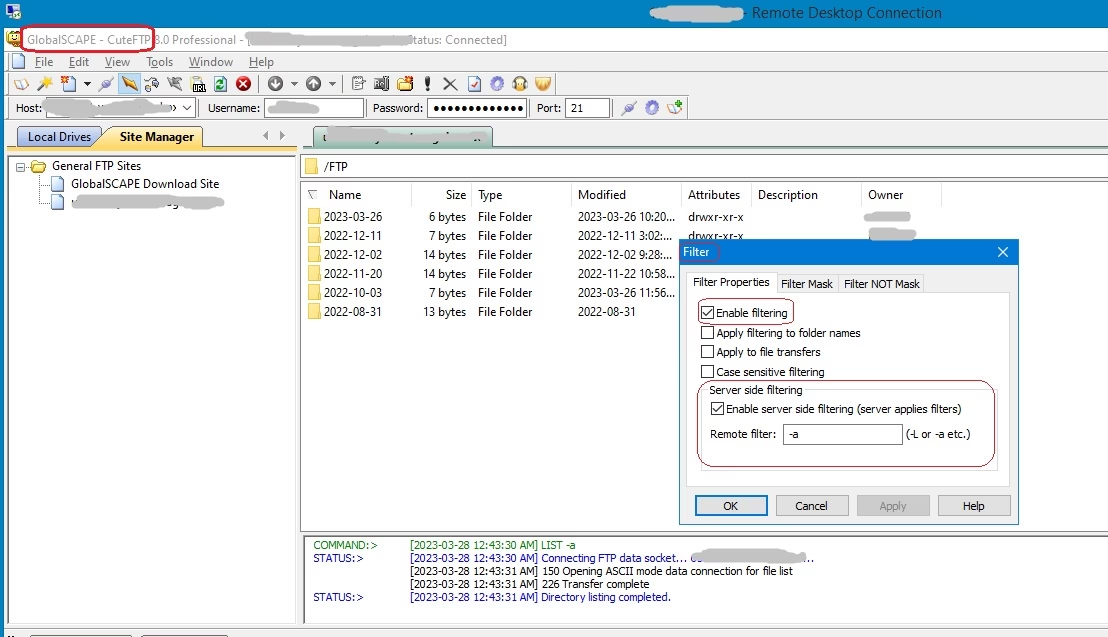
- Højreklik på mappen/filen og vælg "File Permissions", "Attributes" eller "CHMOD".
- En dialogboks vil vise de nuværende numeriske tilladelser (f.eks. 755, 644).
- Standard-praksis for tilladelser er:
- Mapper: 755
- Filer: 644
- Hvis tilladelserne er anderledes (f.eks. en mappe sat til 555 eller en fil til 444), så ret dem til standardværdierne. Værdien 755 giver ejeren fuld kontrol, mens gruppe og offentlig kan læse og eksekvere. 644 lader ejeren læse/skrive, mens andre kun kan læse.
- Prøv at udføre din handling igen.
Trin 2: Bekræft ejerskab
Det kan være svært at tjekke ejerskab via en standard FTP-klient. Hvis du har SSH-adgang til din server, kan du bruge kommandoen `ls -l` til at se ejer og gruppe for filer. Hvis du opdager, at filerne ejes af en anden bruger, skal du bruge `chown` kommandoen til at ændre ejerskabet (kræver ofte root-privilegier). Hvis du ikke har SSH-adgang, er den bedste løsning at kontakte din hostingudbyders support og bede dem om at rette ejerskabet på de pågældende filer/mapper til din FTP-bruger.
Trin 3: Tjek din diskplads
Log ind på dit webhotel-kontrolpanel (cPanel, Plesk, DirectAdmin osv.). Her vil du typisk have et dashboard, der tydeligt viser dit diskforbrug. Hvis du er tæt på eller har overskredet din grænse, skal du slette unødvendige filer (f.eks. gamle backups, cache-filer) eller opgradere din hostingpakke.
Hurtig Fejlfindingstabel
Brug denne tabel til hurtigt at diagnosticere problemet baseret på symptomet.
| Problem | Mest Sandsynlige Årsag | Løsning |
|---|---|---|
| Kan ikke uploade en fil til en bestemt mappe. | Mappens tilladelser er forkerte. | Sæt mappens tilladelser til 755. |
| Kan ikke redigere eller slette en specifik fil. | Filens tilladelser er forkerte, eller filen har forkert ejer. | Sæt filens tilladelser til 644. Hvis det ikke virker, kontakt support for at tjekke ejerskab. |
| Fejlen opstår på alle filer og mapper. | Diskplads er opbrugt, eller der er et overordnet serverproblem. | Tjek diskkvote i kontrolpanelet. Kontakt support. |
| Kan downloade, men ikke uploade eller slette. | Klassisk tegn på manglende skriverettigheder. | Gennemgå tilladelserne for de relevante mapper (skal være 755). |
Ofte Stillede Spørgsmål (OSS)
Er det sikkert at sætte tilladelser til 777 for at løse problemet?
Selvom det teknisk set kan løse problemet ved at give alle fuld adgang, er det en enorm sikkerhedsrisiko. Tilladelsen 777 betyder, at enhver bruger eller proces på serveren kan læse, skrive og eksekvere dine filer. Dette åbner døren for hackere til at uploade ondsindet kode til din hjemmeside. Brug aldrig 777 på en live server, medmindre du har en meget specifik og midlertidig grund og ved præcis, hvad du gør. Hold dig til 755 for mapper og 644 for filer.
Hvorfor virker filhåndteringen i mit kontrolpanel, men FTP gør ikke?
Dette skyldes, at de to systemer ofte opererer med forskellige brugere. Filhåndteringen i cPanel eller Plesk kører typisk som din hovedbruger, der har vide rettigheder over alle dine filer. Din specifikke FTP-konto kan være en separat bruger med mere begrænsede tilladelser. Dette peger næsten altid på et problem med ejerskab eller tilladelser for den specifikke FTP-bruger.
Min hostingudbyder siger, at alt er i orden. Hvad gør jeg nu?
Hvis din udbyder insisterer på, at serveren er konfigureret korrekt, er det tid til at dobbelttjekke din egen opsætning. Sørg for, at din FTP-klient er konfigureret korrekt. Prøv at oprette forbindelse i 'Passiv tilstand' (Passive Mode), da dette kan omgå visse firewall-problemer. Dobbelttjek stien, du forsøger at tilgå, for slåfejl. Som en sidste udvej, prøv at oprette en helt ny FTP-bruger i dit kontrolpanel og se, om problemet fortsætter med den nye bruger.
Ved at følge denne guide systematisk kan du effektivt diagnosticere og løse den frustrerende '550 Permission Denied'-fejl og hurtigt vende tilbage til det, der er vigtigt: at bygge og vedligeholde din digitale tilstedeværelse.
Hvis du vil læse andre artikler, der ligner FTP Fejl 550: Adgang Nægtet Forklaret, kan du besøge kategorien Sundhed.