
22/04/2009
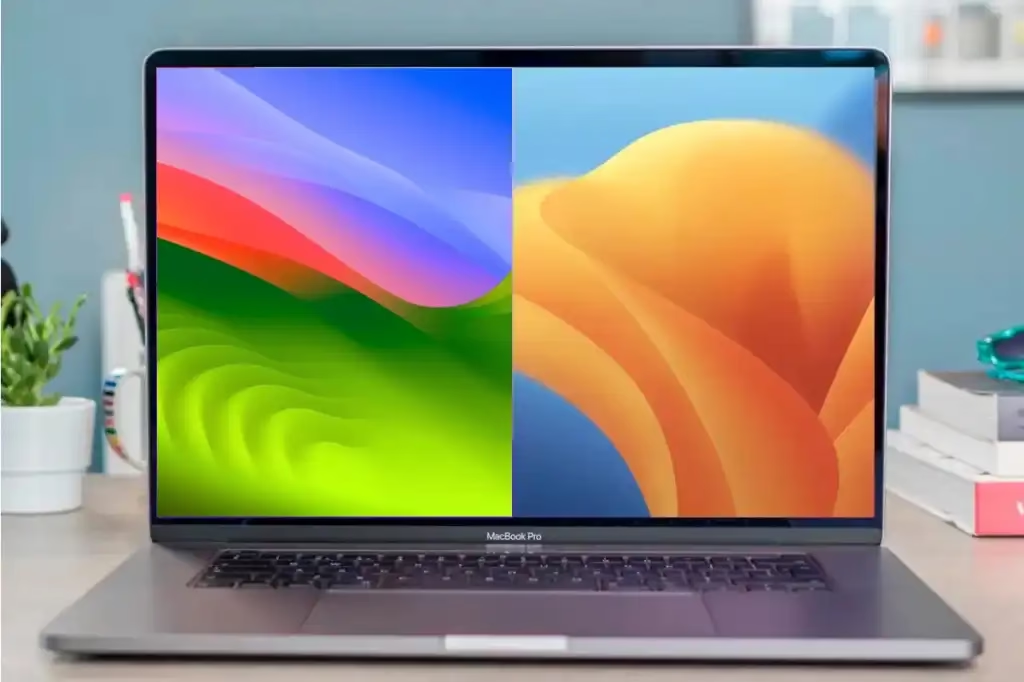
At have muligheden for at køre to forskellige versioner af macOS på den samme computer kan være en enorm fordel. Måske er du en udvikler, der har brug for at teste software på den nyeste betaversion, som f.eks. macOS 15 Sequoia, men samtidig ønsker at bevare stabiliteten i dit primære arbejdsmiljø. Eller måske er du en IT-entusiast, der er nysgerrig efter at udforske nye funktioner, så snart de bliver annonceret. En anden almindelig årsag er behovet for at køre ældre programmer, der ikke er kompatible med de nyeste opdateringer. Ved at installere et andet operativsystem på en separat del af din harddisk – en såkaldt partition eller volumen – kan du skifte mellem de to systemer efter behov. Dette giver dig det bedste fra begge verdener: adgang til den nyeste teknologi og fuld funktionalitet for al din nødvendige software. I denne omfattende guide vil vi gennemgå hele processen trin for trin, fra forberedelse af din Mac til installation og skift mellem systemerne.
Forberedelse: Er Din Mac Klar?
Før du kaster dig ud i installationsprocessen, er det afgørende at sikre, at din Mac er klar til opgaven. Dette indebærer to primære tjek: hardwarekompatibilitet og tilstrækkelig ledig diskplads. Ikke alle Mac-modeller kan køre de nyeste versioner af macOS. Apple specificerer altid, hvilke computere der understøttes for hver ny udgivelse.
For at finde ud af, hvilken Mac-model du har, skal du klikke på Apple-logoet øverst til venstre på skærmen og vælge “Om denne Mac”. Her vil du se modelnavnet og produktionsåret, som er afgørende for at tjekke kompatibiliteten.
For det andet skal du have nok ledig plads på din harddisk. En ny installation af macOS kræver plads til selve systemet samt plads til apps og fremtidige opdateringer. Som en tommelfingerregel bør du have mindst 50-60 GB ledig plads for at være på den sikre side, selvom selve installationen måske kun kræver omkring 15-20 GB.
Kompatibilitet med macOS Sequoia
Her er en oversigt over de enheder, der er kompatible med macOS 15 Sequoia. Tjek, om din enhed er på listen:
| Enhedstype | Understøttede Modeller |
|---|---|
| iMac | 2019 og nyere |
| iMac Pro | 2017 |
| MacBook Air | 2020 og nyere |
| MacBook Pro | 2018 og nyere |
| Mac Mini | 2018 og nyere |
| Mac Pro | 2019 og nyere |
| Mac Studio | Alle modeller |
Hvis din Mac opfylder kravene, og du har nok plads, er du klar til næste trin. Det er altid en god idé at tage en backup af dine vigtige data med Time Machine eller en anden backup-løsning, før du foretager større systemændringer.
Trin 1: Opret en Ny Volumen på Din Harddisk
For at installere et andet operativsystem uden at røre ved dit nuværende, skal du oprette en separat 'beholder' på din harddisk. Med Apples moderne filsystem, APFS (Apple File System), er dette en utrolig nem og hurtig proces, der ikke kræver en traditionel, rigid partitionering. Du opretter i stedet en ny 'volumen' i din eksisterende APFS-beholder.
- Åbn programmet Diskværktøj. Du kan finde det i mappen 'Hjælpeprogrammer' under 'Programmer' eller ved at søge efter det med Spotlight (Cmd + Mellemrum).
- I Diskværktøj skal du øverst til venstre klikke på 'Vis' og vælge 'Vis alle enheder'. Dette giver dig et fuldt overblik over dine diske og voluminer.
- Vælg den eksisterende APFS-beholder i venstre sidepanel. Den vil typisk hedde noget i stil med 'Macintosh HD'.
- Klik på plus-tegnet (+) i værktøjslinjen for at tilføje en ny volumen.
- Et nyt vindue vises. Giv din nye volumen et sigende navn, f.eks. 'macOS Beta' eller 'Sequoia Test'. Sørg for, at formatet er sat til 'APFS'. Du behøver normalt ikke at angive en størrelsesgrænse, da APFS-voluminer deler den samlede plads i beholderen dynamisk.
- Klik på 'Tilføj'. Processen tager kun få sekunder.
Når den er færdig, vil du se din nye volumen i sidepanelet i Diskværktøj og i Finder. Nu har du et dedikeret sted, klar til at modtage din nye macOS-installation.
Trin 2: Få Adgang til macOS Betaversioner
Hvis dit mål er at installere en betaversion, skal du først have adgang til den. Tidligere krævede dette et betalt medlemskab af Apple Developer Program, men i dag kan alle tilmelde sig gratis og få adgang til offentlige betaer og udviklerbetaer.
- Gå til Apples officielle udvikler-hjemmeside (developer.apple.com) og klik på 'Enroll'.
- Følg instruktionerne for at logge ind med dit Apple ID og acceptere betingelserne. Du kan blive bedt om at downloade appen 'Apple Developer' fra App Store for at fuldføre registreringen.
- Åbn Apple Developer-appen, log ind og fuldfør tilmeldingen til 'Apple Developer Program'.
- Når din tilmelding er gennemført, vil en ny mulighed dukke op i dine systemindstillinger. Gå til Systemindstillinger > Generelt > Softwareopdatering.
- Klik på informations-ikonet (i) ved siden af 'Betaopdateringer'.
- I drop-down-menuen kan du nu vælge, hvilken beta-kanal du vil følge, f.eks. 'macOS Sequoia Developer Beta'.
Når du har valgt dette, vil systemet søge efter opdateringer og præsentere dig for muligheden for at downloade den valgte betaversion. Men vent med at klikke på 'Opgrader nu'! Du skal først downloade installationsprogrammet, så du kan installere det på din nye volumen.
Trin 3: Installation af det Andet macOS
Nu hvor forberedelserne er på plads, er det tid til selve installationen. Processen varierer en smule, alt efter om du installerer en offentlig version fra App Store eller en betaversion.
Installation af en Offentlig Version:
- Åbn App Store på din Mac.
- Søg efter den version af macOS, du vil installere (f.eks. 'macOS Sonoma').
- Klik på 'Hent' for at downloade installationsprogrammet. Det vil blive gemt i din 'Programmer'-mappe.
- Når download er fuldført, starter installationsprogrammet automatisk. Hvis ikke, skal du finde det i 'Programmer'-mappen og dobbeltklikke på det.
- Følg instruktionerne på skærmen. Når du bliver spurgt, hvor du vil installere macOS, skal du ikke vælge din primære 'Macintosh HD'. Klik i stedet på 'Vis alle diske...' og vælg den nye volumen, du oprettede tidligere (f.eks. 'macOS Beta').
- Indtast din administratoradgangskode og klik på 'Fortsæt'.
Installationen vil nu begynde. Din Mac vil genstarte flere gange under processen. Når den er færdig, vil den starte op i det nyinstallerede system, hvor du skal gennemgå den indledende opsætning (vælge sprog, logge ind med Apple ID osv.).
Installation af en Betaversion:
For at installere en betaversion på din nye volumen, skal du først installere den seneste offentlige version af macOS på den volumen, som beskrevet ovenfor. Når du er startet op i det nye system på den nye volumen, skal du følge trinene fra 'Trin 2' for at tilmelde *dette* system til beta-programmet. Gå til Systemindstillinger > Generelt > Softwareopdatering, aktiver betaopdateringer, og opgrader derefter systemet. Dette sikrer, at kun din sekundære installation bliver opgraderet til betaversionen, mens dit primære system forbliver uberørt.
Trin 4: Skift Mellem Dine To Systemer
Med to operativsystemer installeret er det nemt at skifte mellem dem. Du har to primære metoder:
- Ved opstart: Genstart din Mac og hold Valg-tasten (Option) nede, så snart du hører opstartslyden eller ser Apple-logoet. Dette åbner Opstartsmanageren, hvor du vil se ikoner for hver af dine bootbare voluminer. Brug piletasterne til at vælge det system, du vil starte, og tryk på Enter.
- Indstil en standard: Du kan vælge, hvilket system din Mac automatisk skal starte op i. Gå til Systemindstillinger > Generelt > Startdisk. Her vil du se en liste over dine systemer. Klik på det, du vil bruge som standard, og klik derefter på 'Genstart'. Fra nu af vil din Mac altid starte op i dette system, medmindre du bruger Valg-tasten til at vælge noget andet.
Ofte Stillede Spørgsmål (FAQ)
Her er svar på nogle almindelige spørgsmål om processen:
- Vil installation af et andet macOS slette mine eksisterende data?
Nej, så længe du installerer det på den nye volumen, du har oprettet, vil dit primære system og alle dine filer på 'Macintosh HD' forblive helt uberørte. Det er netop formålet med denne metode. - Hvor meget diskplads skal jeg bruge til den nye volumen?
Selvom APFS-voluminer deler plads, er det en god idé at sikre, at du har mindst 50-60 GB samlet ledig plads, før du starter. Dette giver plads til selve OS'et, programmer og fremtidige opdateringer. - Kan jeg fjerne det andet operativsystem senere?
Ja, det er meget nemt. Du skal blot starte op i dit primære system, åbne Diskværktøj, vælge den volumen, du vil fjerne (f.eks. 'macOS Beta'), og klikke på minus-knappen (-) for at slette den. Den frigjorte plads vil automatisk blive tilgængelig for din primære volumen igen. - Er det sikkert at køre en betaversion?
Betaversioner er pr. definition ufærdig software. De kan indeholde fejl, forårsage ustabilitet og have kompatibilitetsproblemer med visse apps. Derfor er det en fremragende idé at installere dem på en separat volumen, så dit stabile arbejdsmiljø ikke påvirkes.
Konklusion
At installere to versioner af macOS på en enkelt Mac er en kraftfuld teknik, der åbner op for en verden af fleksibilitet. Det giver dig friheden til at eksperimentere med den nyeste software, teste apps på tværs af platforme eller holde liv i ældre programmer, alt sammen uden at gå på kompromis med stabiliteten af dit daglige system. Processen er blevet markant lettere med APFS-filsystemet, og ved at følge denne guide kan du sikkert og effektivt konfigurere din Mac til at have et dobbelt operativsystem, klar til at imødekomme dine specifikke behov.
Hvis du vil læse andre artikler, der ligner Installer to macOS-versioner på én Mac, kan du besøge kategorien Teknologi.