
16/10/2007
Har du nogensinde ønsket at køre Windows for dine yndlingsspil, men samtidig have adgang til Linux' kraftfulde udviklingsværktøjer uden at skulle købe en ekstra computer? Eller måske vil du prøve det nyeste macOS, men er ikke klar til at opgive din velkendte Windows-opsætning. Løsningen hedder dual-booting, en metode, der lader dig installere og bruge to eller flere operativsystemer på den samme computer. Når du starter din maskine, får du simpelthen en menu, hvor du kan vælge, hvilket system du vil starte op i for den pågældende session. Det er en kraftfuld og fleksibel løsning, der giver dig det bedste fra flere verdener.

Mange tror, at dette er en kompliceret proces forbeholdt tekniske eksperter, men virkeligheden er en anden. Med moderne installationsværktøjer er det blevet markant lettere at sætte et dual-boot system op. Denne artikel vil guide dig igennem konceptet, fordelene, ulemperne og de grundlæggende trin, uanset om du vil installere systemerne på en enkelt harddisk eller på separate drev.
Hvad er Dual-Booting Præcist?
Kernen i dual-booting er opdelingen af din harddisk. Forestil dig din harddisk som et stort arkivskab. Normalt bruger ét operativsystem (f.eks. Windows) hele skabet. Ved dual-booting opdeler du skabet i to eller flere separate sektioner, kaldet partitioner. Hver partition fungerer som sit eget uafhængige drev, hvor et operativsystem kan installeres og køre uden at forstyrre de andre.
Når computeren starter, tager en lille software ved navn en bootloader over. Dens job er at præsentere dig for en menu med de installerede operativsystemer. Et kendt eksempel er GRUB (GRand Unified Bootloader), som ofte installeres automatisk, når du installerer en Linux-distribution ved siden af Windows. Du vælger det ønskede system fra menuen, og bootloaderen sørger for at starte det korrekt. Processen er sømløs, og hvert operativsystem kører med fuld adgang til computerens hardware, hvilket giver maksimal ydeevne – en klar fordel i forhold til virtuelle maskiner.
Fordele og Ulemper ved Dual-Booting
Som med enhver teknisk løsning er der både fordele og ulemper ved at konfigurere et dual-boot system. Det er vigtigt at overveje disse, før du begynder processen.
| Fordele | Ulemper |
|---|---|
|
|
Guide: Dual-Booting på Én Harddisk
At installere to operativsystemer på en enkelt harddisk er den mest almindelige metode. Her er en generel oversigt over de trin, du skal igennem. Husk, at specifikke detaljer kan variere afhængigt af de operativsystemer, du installerer.
- Tag en Fuldstændig Backup: Dette er det absolut vigtigste skridt. Processen med at ændre partitioner indebærer altid en lille risiko for datatab. Sørg for at have en fuld backup af alle dine vigtige filer på en ekstern harddisk eller i skyen, før du fortsætter.
- Frigør Plads på Harddisken: Hvis du allerede har et OS installeret (f.eks. Windows), skal du frigøre plads til det nye. I Windows kan du bruge værktøjet "Diskhåndtering" (Disk Management) til at "formindske" din eksisterende partition. Dette skaber et "ikke-allokeret" område på din harddisk.
- Opret et Bootbart Installationsmedie: Download ISO-filen til det andet operativsystem (f.eks. Ubuntu Linux). Brug et værktøj som Rufus eller BalenaEtcher til at oprette en bootbar USB-nøgle med denne ISO-fil.
- Start fra USB-nøglen: Genstart din computer og gå ind i BIOS/UEFI-menuen (typisk ved at trykke på F2, F12 eller DEL under opstart). Ændr opstartsrækkefølgen, så computeren starter fra din USB-nøgle i stedet for harddisken.
- Installer det Nye Operativsystem: Følg installationsguiden for det nye OS. Når du når til partitioneringsdelen, skal du vælge muligheden for at "Installere ved siden af" det eksisterende OS. Installationsprogrammet vil automatisk finde det ikke-allokerede område, du oprettede, og installere sig selv der.
- Installation af Bootloader: Under installationen vil systemet (især Linux) typisk opdage dit andet OS og automatisk installere og konfigurere GRUB-bootloaderen.
- Færdiggør og Genstart: Når installationen er fuldført, fjern USB-nøglen og genstart computeren. Du skulle nu blive mødt af GRUB-menuen, hvor du kan vælge, hvilket system du vil starte.
Dual-Booting på To Forskellige Harddiske
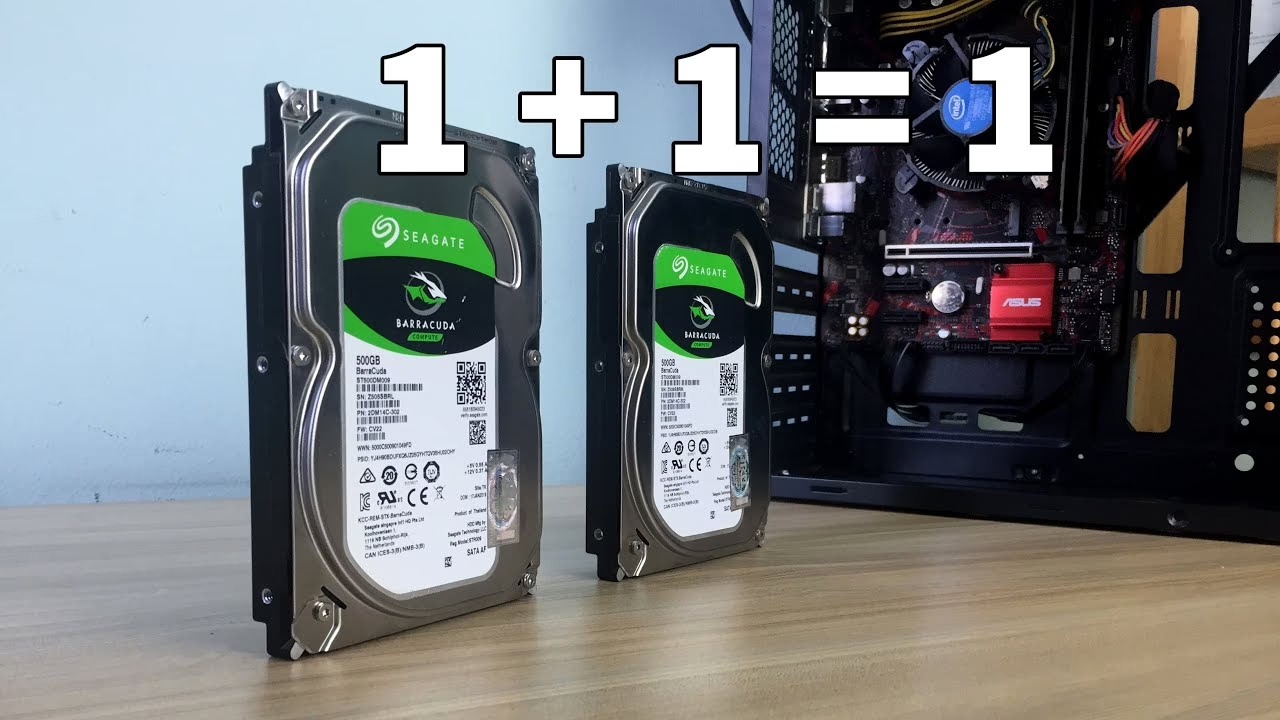
Ja, det er absolut muligt og på mange måder en sikrere og enklere løsning at installere hvert operativsystem på sin egen separate harddisk (f.eks. en SSD til Windows og en anden SSD til Linux). Dette minimerer risikoen for, at det ene system ved et uheld overskriver data fra det andet.
Processen ligner den ovenstående, men med en vigtig forskel i partitionering. I stedet for at formindske en eksisterende partition, vælger du blot den anden, tomme harddisk som installationsdestination for dit andet operativsystem. Mange foretrækker fysisk at frakoble den primære harddisk, mens de installerer det andet OS på den sekundære harddisk. Når installationen er færdig, tilsluttes den primære harddisk igen. Derefter kan du enten bruge computerens BIOS/UEFI-opstartsmenu (ofte F12) til at vælge, hvilken harddisk du vil starte fra, eller køre et kommando i Linux (sudo update-grub) for at få GRUB til at genkende begge systemer og præsentere dem i en samlet menu.
Ofte Stillede Spørgsmål (FAQ)
Er dual-booting sikkert?
Ja, det er generelt sikkert, så længe du følger instruktionerne omhyggeligt og – vigtigst af alt – tager en fuld backup af dine data, før du begynder. Den største risiko er menneskelige fejl under partitioneringen, hvor man ved et uheld kan slette den forkerte partition.
Sænker dual-booting min computers ydeevne?
Nej. Kun ét operativsystem kører ad gangen, og det har fuld adgang til al computerens hardware. Derfor vil ydeevnen i det aktive OS være præcis den samme, som hvis det var det eneste installerede system på maskinen.
Kan jeg have mere end to operativsystemer?
Ja, du kan sagtens have tre, fire eller flere operativsystemer installeret. Dette kaldes "multi-booting". Processen er den samme: Opret en ny partition for hvert nyt OS og sørg for, at din bootloader bliver opdateret til at inkludere alle systemerne.
Hvad er forskellen på dual-booting og en virtuel maskine (VM)?
Dette er et vigtigt spørgsmål. De tjener forskellige formål. Her er en hurtig sammenligning:
| Funktion | Dual-Booting | Virtuel Maskine (VM) |
|---|---|---|
| Ydeevne | Maksimal (direkte hardwareadgang) | Reduceret (hardware ressourcer deles) |
| Integration | Ingen (systemerne er helt adskilte) | Høj (kan køre i et vindue på host-OS'et) |
| Skift mellem OS | Kræver genstart | Øjeblikkeligt (som at skifte program) |
| Bedst til | Gaming, video-redigering, krævende opgaver | Software-test, lette opgaver, køre et enkelt program |
Dual-booting er det rigtige valg, hvis du har brug for maksimal ydeevne fra begge systemer. En VM er ideel, hvis du blot har brug for hurtigt at teste noget eller køre et enkelt program fra et andet OS uden at skulle genstarte.
Hvis du vil læse andre artikler, der ligner Flere Operativsystemer på Én Harddisk?, kan du besøge kategorien Teknologi.